반응형

Windows 11에서 Wi-Fi 비밀번호 찾기 방법
집이나 회사에서 이미 연결된 와이파이 비밀번호가 필요할 때가 있습니다. 이럴 때 Windows 11에서 Wi-Fi 비밀번호 찾기 방법을 알고 있으면 공유기 설정에 다시 접속하지 않아도 쉽게 확인할 수 있습니다.
이번 글에서는 Windows 11에서 현재 또는 이전에 연결했던 Wi-Fi 비밀번호를 가장 간단하게 확인하는 방법을 단계별로 안내합니다.
Windows 11에서 Wi-Fi 비밀번호 찾기 가능한 조건
먼저 아래 조건을 확인해야 합니다.
- 해당 Wi-Fi에 한 번 이상 연결된 기록이 있어야 합니다
- PC에 관리자 권한이 있어야 합니다
이 조건을 충족한다면 Windows 11에서 Wi-Fi 비밀번호 찾기가 가능합니다.
1. 화면 오른쪽 아래 wifi 연결 확인

2. 네트워크 및 인터넷 설정 들어가기
wifi 연결 표시에서 마우스 오른쪽 버튼을 눌러 네트워크 및 인터넷 설정을 클릭합니다.

3. Wi-Fi 클릭

4. Wi-Fi 속성 클릭

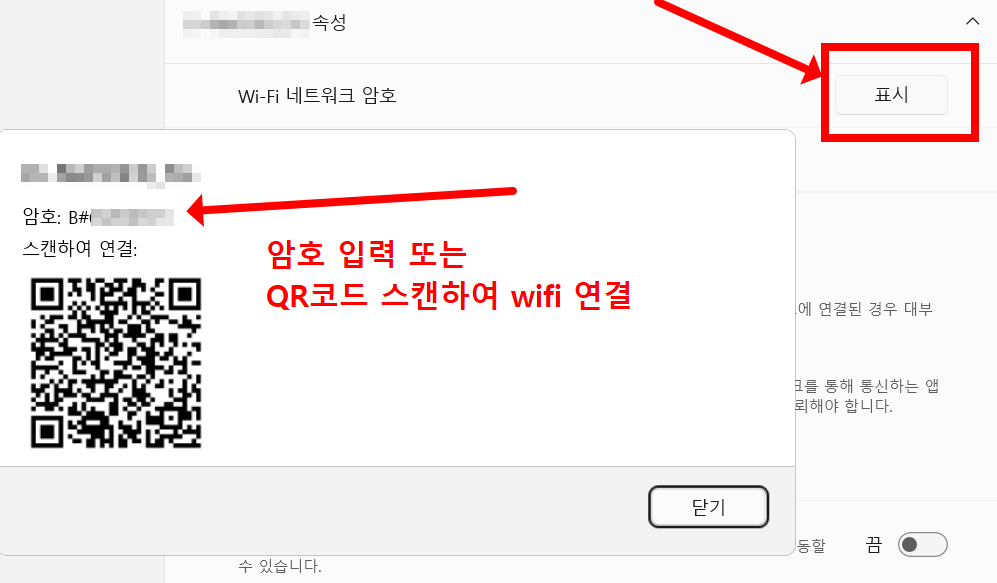
5. 표시 클릭 -> 암호와 연결가능 QR 코드 표시됨
Wi-Fi 비밀번호가 보이지 않을 때
다음과 같은 경우 비밀번호 확인이 제한될 수 있습니다.
- 관리자 권한이 없는 계정
- Wi-Fi 연결 기록이 삭제된 경우
- 회사·학교 PC의 보안 정책 적용
이 경우에는 공유기 관리자 페이지에서 직접 확인해야 합니다.
Wi-Fi 비밀번호 확인 시 주의사항
Wi-Fi 비밀번호는 개인 정보이자 보안 정보입니다.
- 불특정 다수와 공유하지 않습니다
- 공용 PC에서는 확인 후 기록을 남기지 않습니다
- 필요 시 비밀번호 변경을 고려합니다
특히 회사나 공공 장소에서는 무단 공유 시 문제가 될 수 있으므로 주의가 필요합니다.
정리
Windows 11에서 Wi-Fi 비밀번호 찾기는 생각보다 간단하게 확인할 수 있습니다.
와이파이 비밀번호를 잊었을 때 공유기 초기화 없이 해결할 수 있는 방법이므로 필요할 때 활용해 보시기 바랍니다.
어두운 배경 테마로 전환하기 Windows
어두운 배경 테마로 전환하기 Windows|윈도우 다크 모드 설정 방법윈도우를 사용하다 보면 눈이 쉽게 피로해지거나, 밤에 밝은 화면이 부담스러울 때가 있습니다. 이럴 때 가장 효과적인 방법이
acroinfo.com
반응형
'생활정보' 카테고리의 다른 글
| 쿠팡 탈퇴방법 | PC 버전 (26. 02. 10) (0) | 2026.02.10 |
|---|---|
| 고용보험 가입이력조회 |온라인으로 바로 확인 (0) | 2026.02.10 |
| 경산 송유관공사 폭발사고 발생 (0) | 2026.02.10 |
| 연말정산 피부양자 자격요건 | 인적공제 세부내용 (0) | 2026.02.10 |
| 피부양자 자격요건|건강보험 피부양자 등록 기준 (1) | 2026.02.10 |


